Розбираємо нову теплову мапу висот у TacticMap
Оцінка рельєфу на незнайомій місцевості — складне завдання, де кожна секунда на вагу золота. Нова функція “теплова мапа висот” у застосунку TacticMap пропонує просте, але надзвичайно потужне рішення цієї проблеми. Ця стаття детально розкриє, що це за інструмент і чому він може кардинально змінити ваш підхід до роботи з мапою.
Миттєва оцінка місцевості — одним дотиком
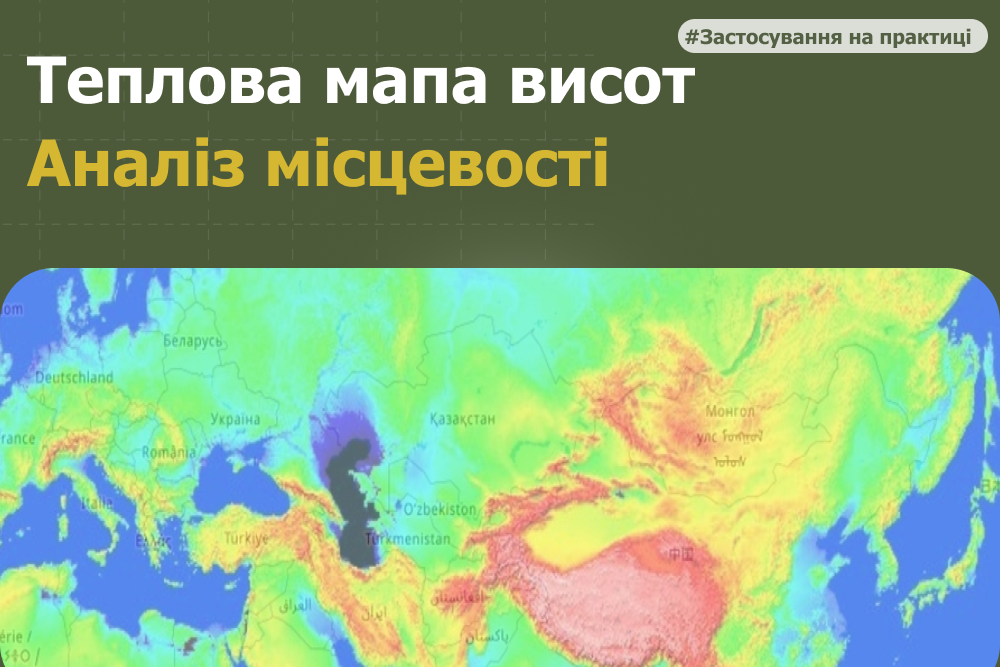
Основна ідея функції — накладання на мапу спеціального кольорового шару, який візуалізує перепади висот у реальному часі. Найголовніше — простота активації. Один дотик спеціальної кнопки на головному екрані миттєво перетворює стандартну мапу на інтуїтивно зрозумілий інструмент. Це усуває необхідність розшифровувати складні топографічні лінії, роблячи аналіз рельєфу швидким та ефективним.
Інтуїтивне кольорове кодування: від червоного до синього
Система використовує просту та логічну колірну схему для негайного розуміння ландшафту:
• Червоний колір: найвищі точки.
• Синій колір: найнижчі точки.
Така візуальна мова дозволяє за лічені секунди ідентифікувати панівні висоти, які можуть слугувати як спостережними пунктами, так і потенційними загрозами. Водночас низини, позначені синім, легко визначаються як можливі укриття або приховані маршрути для пересування.
Тактична перевага: чи бачить вас противник?
Головне тактичне призначення цієї функції — швидка оцінка вашої позиції відносно противника та визначення прямої видимості. Ця можливість є ключовою для прийняття рішень на місцевості.
Це необхідно для того щоб можна було оцінювати місцевість на якій висоті находитеся ви та на якій противник чи бачить він вас чи не бачить.
Завдяки цьому мапа перетворюється зі звичайного навігаційного інструмента на критично важливий засіб тактичного планування та аналізу.
Практичні кроки: Як увімкнути та почати користуватись
Щоб активувати теплову мапу висот, виконайте наступні прості кроки:
1. Натисніть кнопку теплової мапи на головному екрані.
2. Якщо з’явиться відповідне повідомлення, перейдіть у налаштування мапи.
3. Натисніть кнопку завантажити файл висот.
4. Після завантаження поверніться на мапу та знову натисніть кнопку теплової мапи, щоб побачити шар з висотами.
Варто зазначити, що збільшення масштабу мапи підвищує деталізацію та точність відображення інформації.
Для поглибленого аналізу: Інструмент “Лінійка”
Для більш глибокого аналізу рельєфу TacticMap пропонує додатковий інструмент — “Лінійка”. Він дозволяє побудувати детальний графік висот між двома будь-якими точками на мапі, забезпечуючи гранулярний аналіз, що доповнює візуальну інформацію теплової мапи.
Новий погляд на звичну мапу
Теплова мапа висот у TacticMap — це інструмент, що забезпечує миттєве та інтуїтивне розуміння тактичного ландшафту. Вона перетворює складний аналіз рельєфу на просте візуальне завдання, доступне кожному.